Docker Desktop ने 2021 में अपनी लाइसेंसिंग को बदल दिया और इसके चारों ओर की बातचीत कभी पूरी तरह से गायब नहीं हुई। एक निश्चित आकार के ऊपर की कंपनियों को अब व्यावसायिक उपयोग के लिए प्रति डेवलपर के आधार पर भुगतान किए गए Docker सदस्यता की आवश्यकता होती है, और 16 GB लैपटॉप पर एप्लिकेशन का संसाधन फुटप्रिंट अभी भी आराम पर RAM के गीगाबाइट में मापा जाता है। Docker Desktop को छोड़ने पर XDA का लेख विशिष्ट यात्रा को पकड़ता है: अधिकांश डेवलपर इसे एक या दो वर्कफ़्लो के लिए रखते हैं जहां यह अभी भी सर्वश्रेष्ठ है, और बाकी सब कुछ हल्के विकल्पों में स्थानांतरित करते हैं।
हमने Mac, Windows और Linux पर Docker Desktop के सात विकल्पों का परीक्षण किया, जो दैनिक कंटेनर कार्य वास्तव में कैसा दिखता है इस पर ध्यान केंद्रित किया: एक रनटाइम शुरू करना, इमेज बनाना, compose स्टैक चलाना, नेटवर्किंग को ठीक करना, और प्रक्रिया में मशीन को नुकसान न पहुंचाना। प्रत्येक चुनाव को मानक Docker CLI के साथ संगतता, GUI की गुणवत्ता, संसाधन ओवरहेड, और यह मूल्यांकन किया जाता है कि किन वर्कफ़्लो को यह स्वच्छ रूप से बनाम दर्दनाक रूप से संभालता है।
त्वरित तुलना
| ऐप्लिकेशन | सर्वश्रेष्ठ के लिए | मुफ्त योजना | शुरुआत कीमत/माह | उल्लेखनीय सुविधा |
|---|---|---|---|---|
| Podman Desktop | डेमॉन-कम कंटेनर | हां | मुफ्त | डिफ़ॉल्ट रूप से Rootless |
| Rancher Desktop | Kubernetes + कंटेनर | हां | मुफ्त | बंडल किए गए k3s |
| OrbStack | macOS, कम ओवरहेड | हां | $8 (व्यावसायिक) | तेजी शुरुआत, सबसे कम RAM |
| Colima | macOS CLI उपयोगकर्ता | हां | मुफ्त | Lima के लिए न्यूनतम CLI wrapper |
| Lima | macOS के लिए Linux VMs | हां | मुफ्त | निम्न-स्तर VM नियंत्रण |
| Lazydocker | कंटेनर ऑपरेशन के लिए TUI | हां | मुफ्त | Docker के लिए Terminal UI |
| Portainer | Self-hosted GUI | हां | $0.99 प्रति नोड (Business) | किसी भी Docker होस्ट के लिए Web UI |
लोग Docker Desktop क्यों छोड़ते हैं
एक बार जब एक टीम एक साल के लिए Docker Desktop का उपयोग कर चुकी हो तो कुछ जगहों पर घर्षण दिखाई देता है:
- व्यावसायिक लाइसेंस जिसके लिए 250 से अधिक कर्मचारियों या $10M राजस्व वाली कंपनियों के लिए भुगतान किए गए Docker सदस्यता की आवश्यकता होती है।
- संसाधन ओवरहेड — एक नई स्थापना पर आराम पर 2 से 4 GB RAM, किसी भी कंटेनर के शुरू होने से पहले।
- Apple Silicon पर x86 इमेज के लिए Mac प्रदर्शन, जहां Rosetta अनुवाद और qemu फॉलबैक दोनों ध्यान देने योग्य विलंबता जोड़ते हैं।
- अपडेट गति जो कभी-कभी संस्करणों के बीच नेटवर्किंग या वॉल्यूम माउंट में महत्वपूर्ण परिवर्तन पेश करता है।
- GUI वजन उन उपयोगकर्ताओं के लिए जो केवल
docker composeके माध्यम से इंटरैक्ट करते हैं और डैशबोर्ड पर कभी कुछ नहीं क्लिक करते हैं।
7 विकल्प
1. Podman Desktop — सर्वश्रेष्ठ समग्र Docker Desktop विकल्प
Podman Desktop Red Hat द्वारा नेतृत्व किया गया GUI है जो Podman के शीर्ष पर है, daemon-रहित कंटेनर रनटाइम जो Docker के साथ API संगत है। ऐप्लिकेशन इमेज बिल्ड्स, compose स्टैक, Kubernetes pods, और अन्य Podman होस्ट से दूरस्थ कनेक्शन को संभालता है। Docker Desktop के अधिकांश वर्कफ़्लो सीधे अनुवाद करते हैं क्योंकि alias docker=podman सामान्य मामलों के लिए पर्याप्त है।
जहां यह कम पड़ता है: Docker Compose समर्थन एक संगतता परत का उपयोग करता है, इसलिए कुछ उन्नत compose सुविधाएं थोड़ी गलत हैं। macOS प्रदर्शन में बहुत सुधार हुआ है लेकिन फिर भी शुद्ध गति में OrbStack से पीछे है।
मूल्य निर्धारण:
- मुफ्त / Open source
- भुगतान: कोई नहीं
Docker Desktop से माइग्रेशन: Docker Desktop को अनइंस्टॉल करें, Podman Desktop इंस्टॉल करें, Mac या Windows पर podman machine init && podman machine start चलाएँ, फिर अपने शेल में docker को podman के लिए एलियास करें। Compose फाइलें podman compose के माध्यम से मामूली edge cases के साथ चलती हैं।
डाउनलोड: podman-desktop.io (Windows, Mac, Linux)
निष्कर्ष: Podman Desktop चुनें जब आप Docker Desktop विकल्प सबसे करीब चाहते हैं वाणिज्यिक लाइसेंस चिंताओं के बिना।
2. Rancher Desktop — Kubernetes के साथ-साथ कंटेनर के लिए सर्वश्रेष्ठ
Rancher Desktop SUSE द्वारा एक कंटेनर रनटाइम (containerd या dockerd) को स्थानीय k3s Kubernetes क्लस्टर के साथ बंडल करता है। एक ही स्थापना आपको docker, kubectl, और helm तुरंत काम कर देता है, जो डेवलपर्स के लिए सबसे सरल पथ बनाता है जो पूरे दिन सादे कंटेनर और Kubernetes मेनिफेस्ट के बीच स्विच करते हैं।
जहां यह कम पड़ता है: Podman Desktop या OrbStack की तुलना में भारी क्योंकि k3s क्लस्टर तब भी चलता है जब आपको इसकी जरूरत नहीं है। कुछ उपयोगकर्ता Kubernetes को अक्षम करते हैं और केवल कंटेनर रनटाइम का उपयोग करते हैं, जो काम करता है लेकिन बर्बाद स्थापना की तरह महसूस होता है।
मूल्य निर्धारण:
- मुफ्त / Open source
- भुगतान: कोई नहीं
Docker Desktop से माइग्रेशन: Rancher Desktop स्थापित करें, सेटअप के दौरान dockerd को रनटाइम के रूप में चुनें, और मौजूदा Docker कमांड काम करना जारी रखते हैं। Compose फाइलें बिना परिवर्तन के चलती हैं।
डाउनलोड: rancherdesktop.io (Windows, Mac, Linux)
निष्कर्ष: Rancher Desktop चुनें जब आपके स्थानीय वर्कफ़्लो को अलग स्थापना के बिना Docker और Kubernetes दोनों की आवश्यकता हो।
3. OrbStack — macOS प्रदर्शन के लिए सर्वश्रेष्ठ
OrbStack macOS-एक्सक्लूसिव विकल्प है जो सेकंड में बूट होता है, Docker Desktop की तुलना में कम RAM उपयोग के साथ कंटेनर चलाता है, और एक ही ऐप में पहली-पार्टी Linux VM समर्थन जोड़ता है। Apple Silicon पर, x86 इमेज प्रदर्शन Docker Desktop के qemu पथ से बेहतर है अच्छी तरह से किए गए Rosetta एकीकरण के लिए धन्यवाद।
जहां यह कम पड़ता है: केवल macOS — Linux या Windows बिल्ड नहीं। व्यावसायिक उपयोग के लिए व्यक्तिगत उपयोग सीमा से ऊपर भुगतान किए गए लाइसेंस की आवश्यकता होती है।
मूल्य निर्धारण:
- मुफ्त: केवल व्यक्तिगत उपयोग
- भुगतान: व्यावसायिक उपयोग के लिए प्रति डेवलपर एक मामूली मासिक शुल्क
Docker Desktop से माइग्रेशन: OrbStack इंस्टॉल करें, साइन इन करें (या व्यक्तिगत उपयोग के लिए छोड़ दें), और मौजूदा Docker कमांड बिना परिवर्तन के काम करते हैं। Compose फाइलें बिना परिवर्तन के चलती हैं। OrbStack अपना docker CLI के साथ आता है इसलिए सिस्टम Docker बाइनरी की आवश्यकता नहीं है।
डाउनलोड: orbstack.dev (Mac)
निष्कर्ष: OrbStack चुनें जब आप macOS पर हों, सबसे तेजी से कंटेनर अनुभव चाहते हों, और व्यावसायिक लाइसेंस आपकी टीम में फिट बैठता हो।
4. Colima — macOS CLI उपयोगकर्ताओं के लिए सर्वश्रेष्ठ
Colima Lima के चारों ओर एक न्यूनतम CLI wrapper है जो macOS को Docker-संगत कंटेनर रनटाइम लगभग 10 MB स्थापना आकार में देता है। कोई GUI नहीं, कोई डैशबोर्ड नहीं — बस colima start और docker काम करता है। संसाधन फुटप्रिंट इस तुलना में सबसे छोटा है।
जहां यह कम पड़ता है: बिल्कुल कोई GUI नहीं। Compose UI केवल तभी मौजूद है यदि आप अलग से Lazydocker या इसी तरह स्थापित करते हैं। कॉन्फ़िगरेशन YAML फाइलों में रहता है जिसे आप मैन्युअल रूप से संपादन करेंगे।
मूल्य निर्धारण:
- मुफ्त / Open source
- भुगतान: कोई नहीं
Docker Desktop से माइग्रेशन: Homebrew के माध्यम से Colima स्थापित करें (brew install colima docker docker-compose), colima start चलाएँ, और मौजूदा Docker कमांड काम करते हैं। Compose फाइलें बिना परिवर्तन के चलती हैं।
डाउनलोड: github.com/abiosoft/colima (Mac, Linux)
निष्कर्ष: Colima चुनें जब आप टर्मिनल में जीवन यापन करते हों, macOS पर हों, और बिल्कुल GUI परत नहीं चाहते हों।
5. Lima — Mac उपयोगकर्ताओं के लिए सर्वश्रेष्ठ जिन्हें raw VMs चाहिए
Lima Linux-on-Mac प्रोजेक्ट है जिस पर Colima बैठता है। Lima को सीधे उपयोग करने से आपको अंतर्निहित VM (मेमोरी आवंटन, माउंट प्रकार, नेटवर्क मोड) पर बेहतर नियंत्रण मिलता है, जो डेवलपर्स के लिए महत्वपूर्ण है जो विशिष्ट compose स्टैक की तुलना में भारी वर्कलोड चलाते हैं।
जहां यह कम पड़ता है: कॉन्फ़िगरेशन YAML-भारी है और सीखने का वक्र Colima की तुलना में तेज है। केवल macOS (Linux तकनीकी रूप से समर्थित है लेकिन बेकार है जब मूल कंटेनर मौजूद हैं)।
मूल्य निर्धारण:
- मुफ्त / Open source
- भुगतान: कोई नहीं
Docker Desktop से माइग्रेशन: Lima स्थापित करें, Docker-flavored टेम्प्लेट चुनें, VM शुरू करें, और अपने Docker CLI को इसकी ओर इंगित करें। Lima दस्तावेज़ माइग्रेशन के विस्तार से चलते हैं।
डाउनलोड: lima-vm.io (Mac, Linux)
निष्कर्ष: Lima चुनें जब आपको अंतर्निहित VM के ऊपर सूक्ष्म-गति नियंत्रण की आवश्यकता हो जिसे Colima गहरा करता है।
6. Lazydocker — Docker वर्कफ़्लो के लिए सर्वश्रेष्ठ टर्मिनल UI
Lazydocker Docker Desktop का विकल्प नहीं है — यह टर्मिनल UI है जिसे आप कंटेनर रनटाइम के शीर्ष पर जोड़ते हैं GUI ऐप्लिकेशन के बिना डैशबोर्ड प्राप्त करने के लिए। कंटेनर सूचियां, लॉग tail, इमेज प्रबंधन, compose स्टैक नियंत्रण, और आंकड़े सभी एक TUI में रहते हैं जो SSH पर चलता है।
जहां यह कम पड़ता है: कंटेनर को खुद नहीं चलाता — Docker, Podman, या नीचे दूसरे रनटाइम की जरूरत है। माउस समर्थन वास्तविक GUI की तुलना में सीमित है।
मूल्य निर्धारण:
- मुफ्त / Open source
- भुगतान: कोई नहीं
Docker Desktop से माइग्रेशन: Podman Desktop, Colima, या Rancher Desktop के साथ Lazydocker स्थापित करें। TUI किसी भी स्थानीय रूप से कॉन्फ़िगर किए गए रनटाइम से बात करता है।
डाउनलोड: github.com/jesseduffield/lazydocker (Windows, Mac, Linux)
निष्कर्ष: Lazydocker चुनें जब आप कंटेनर का डैशबोर्ड दृश्य चाहते हैं लेकिन lean रनटाइम के शीर्ष पर भारी GUI ऐप नहीं।
7. Portainer — Self-hosted Docker प्रबंधन के लिए सर्वश्रेष्ठ
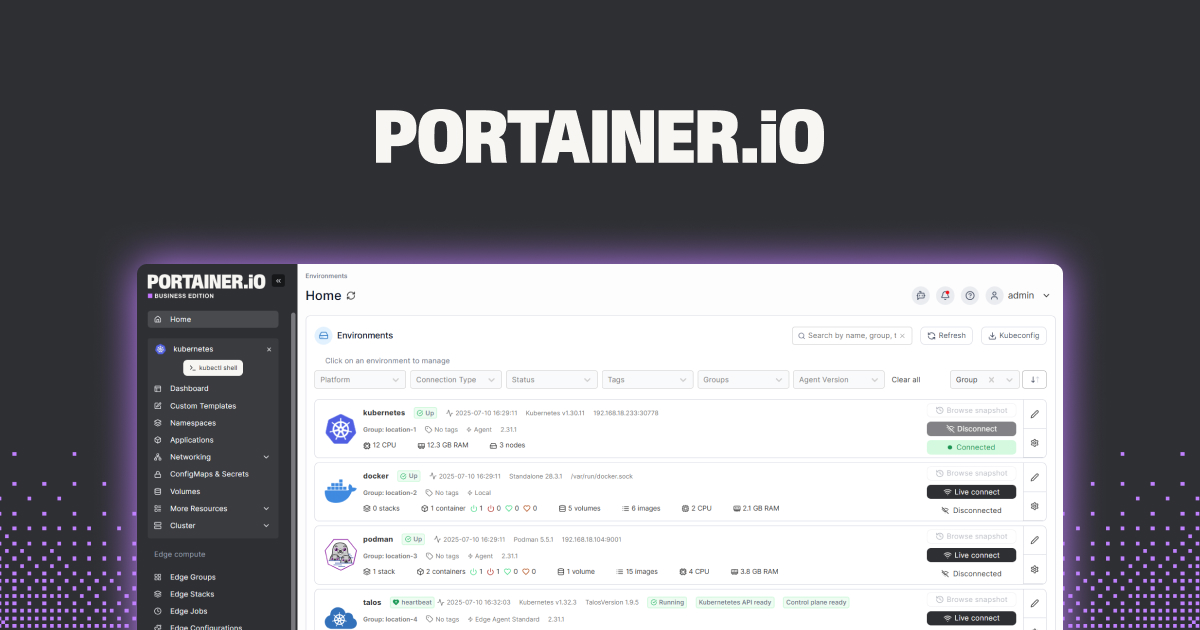
Portainer Docker, Swarm, और Kubernetes होस्ट प्रबंधित करने के लिए web UI है। यह स्वयं एक कंटेनर के रूप में चलता है और होस्ट पर प्रत्येक कंटेनर, इमेज, नेटवर्क, और वॉल्यूम के लिए ब्राउज़र-आधारित डैशबोर्ड देता है। एक ही स्थापना एक UI से कई दूरस्थ Docker होस्ट को प्रबंधित कर सकता है।
जहां यह कम पड़ता है: मुफ्त Community संस्करण पूरी तरह कार्यात्मक है लेकिन role-आधारित पहुंच नियंत्रण और ऑडिट लॉगिंग की कमी है जिसकी कुछ टीमों को आवश्यकता है। केवल दूसरों को प्रबंधित करने के लिए अपने स्टैक में दूसरा कंटेनर जोड़ता है।
मूल्य निर्धारण:
- मुफ्त: Community Edition
- भुगतान: Business Edition RBAC और समर्थन जोड़ता है; प्रति नोड मूल्य, छोटे आकार पर मामूली
Docker Desktop से माइग्रेशन: किसी भी Docker होस्ट पर Portainer कंटेनर docker run के साथ स्पिन अप करें (दस्तावेज़ से एक कमांड), फिर अपने ब्राउज़र को स्थानीय पोर्ट की ओर इंगित करें। डेस्कटॉप मशीन स्वयं लक्ष्य बन जाता है जिसे Portainer प्रबंधित करता है।
डाउनलोड: portainer.io (Web UI; किसी भी Docker होस्ट पर चलता है)
निष्कर्ष: Portainer चुनें जब आप कई Docker होस्ट का प्रबंधन करते हैं और अलग Docker Desktop स्थापना के बजाय एक web डैशबोर्ड चाहते हैं।
कैसे चुनें
- drop-in Docker Desktop विकल्प के लिए लाइसेंस चिंताओं के बिना: Podman Desktop
- कंटेनर के साथ स्थानीय Kubernetes काम के लिए: Rancher Desktop
- सर्वश्रेष्ठ macOS प्रदर्शन के लिए, भुगतान किए गए व्यावसायिक लाइसेंस के साथ: OrbStack
- macOS पर शून्य-GUI न्यूनतमवाद के लिए: Colima
- रनटाइम के तहत raw VM नियंत्रण के लिए: Lima
- किसी भी रनटाइम के शीर्ष पर TUI डैशबोर्ड के लिए: Lazydocker
- ब्राउज़र से कई Docker होस्ट प्रबंधित करने के लिए: Portainer
- Docker Desktop पर रहें यदि आप Docker Scout पर निर्भर हैं, built-in Dev Environments सुविधा, या आपकी टीम Docker व्यावसायिक समर्थन में बंद है और लाइसेंसिंग फिट बैठता है।
FAQ
क्या Docker Desktop मुफ्त है?
Docker Desktop व्यक्तिगत उपयोग, शिक्षा, गैर-व्यावसायिक open-source परियोजनाएं, और छोटे व्यवसाय 250 से कम कर्मचारी और $10 मिलियन राजस्व के लिए मुफ्त है। उन सीमाएँ के ऊपर व्यावसायिक उपयोग के लिए प्रति डेवलपर भुगतान किए गए Docker सदस्यता की आवश्यकता होती है। CLI टूल्स (docker, docker compose) स्वयं Apache लाइसेंस के तहत मुफ्त रहते हैं।
क्या Podman Docker को प्रतिस्थापित कर सकता है?
अधिकांश वर्कफ़्लो के लिए हां। podman एक drop-in docker CLI विकल्प है, Compose फाइलें podman compose के माध्यम से चलती हैं, और podman build के साथ इमेज बिल्ड्स OCI इमेज बनाती हैं जो Docker होस्ट बिना परिवर्तन के चलाते हैं। Edge cases Docker Swarm के चारों ओर मौजूद हैं (Podman इसे प्रतिस्थापित नहीं करता) और कुछ नेटवर्किंग अजीबता, लेकिन वे विशिष्ट विकास में दुर्लभ हैं।
सर्वश्रेष्ठ मुफ्त Docker Desktop विकल्प क्या है?
Podman Desktop सबसे करीब पूरी तरह मुफ्त, पूरी तरह open-source, cross-platform विकल्प है। Colima macOS पर सबसे हल्का है लेकिन कोई GUI नहीं है। Rancher Desktop सही विकल्प है यदि Kubernetes दैनिक वर्कफ़्लो का हिस्सा है।
Docker Desktop इतना RAM क्यों उपयोग कर रहा है?
Docker Desktop एक Linux VM (Windows पर WSL2 के माध्यम से या Mac पर HyperKit / qemu) प्लस नियंत्रण प्लेन चलाता है। यहां तक कि कोई कंटेनर चलाए बिना, VM और समर्थन प्रक्रियाएं 2-4 GB RAM आरक्षित करती हैं। OrbStack, Colima, और Podman with podman machine सभी तंग VM कॉन्फ़िगरेशन के माध्यम से इस ओवरहेड को निचले रखते हैं।
क्या मुझे Docker Compose के लिए Docker Desktop की आवश्यकता है?
नहीं। docker compose (या पुरानी सिस्टम पर docker-compose) किसी भी Docker-compatible डेमॉन के विरुद्ध चलता है। Compose Podman के साथ काम करता है (podman compose), Colima, Rancher Desktop, और OrbStack बिना compose फाइल में परिवर्तन के विशिष्ट मामले में।