
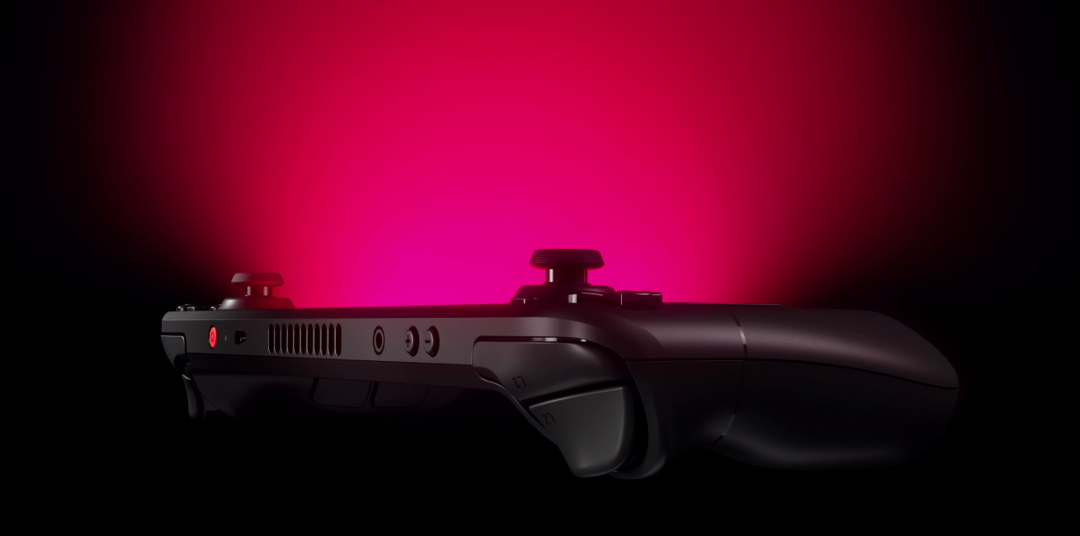
Steam Deck और एक $30 USB-C डॉक उन लोगों के लिए पैसे बचा रहा है जो अन्यथा $1000 की गेमिंग PC बनाते। SteamOS 3 चुपचाप एक सक्षम Arch-आधारित Linux डेस्कटॉप बन गया है, और एक बार जब आप Deck को एक मॉनिटर और कंट्रोलर से कनेक्ट करते हैं, तो एक “असली” लिविंग-रूम कंसोल की तुलना में अंतर तेजी से कम हो जाता है। चाल यह है कि डेस्कटॉप मोड में इंस्टॉल करने के लिए सही ऐप्स चुनना। यह करने के बाद, डॉक्ड Deck आपकी Steam लाइब्रेरी, आपके एमुलेटर, आपके Epic और GOG गेम, और आपके PlayStation और Xbox स्ट्रीमिंग सभी को एक इंटरफेस के माध्यम से चलाता है।
हमने सात ऐप्स का परीक्षण किया जो एक डॉक्ड Steam Deck को डेस्कटॉप के रूप में उपयोग करने योग्य बनाते हैं, विशेष रूप से SteamOS के लिए ट्यून किए गए और Deck OLED हार्डवेयर पर सत्यापित।
क्या देखना है
- SteamOS सपोर्ट। SteamOS हर अपडेट पर /usr को मिटाता है। कुछ भी जो आप इंस्टॉल करते हैं वह /home में रहना चाहिए या खुद को Flatpak के रूप में सेट करना चाहिए।
- Gaming Mode संगतता। आप जो ऐप्स डेस्कटॉप मोड में इंस्टॉल करते हैं वे Gaming Mode के “Non-Steam” टैब में स्वच्छ रूप से दिखाई देने चाहिए।
- कोई कस्टम कर्नेल नहीं। कुछ भी जो कर्नेल मॉड्यूल या DKMS की आवश्यकता होती है वह अगले SteamOS अपडेट पर टूट जाएगा।
- मल्टी-कंट्रोलर सपोर्ट। डॉक्ड प्ले अक्सर Deck के निर्मित इनपुट के बजाय एक वास्तविक Xbox या DualSense कंट्रोलर का मतलब है।
- स्वचालित लॉन्चर-डिटेक्शन। ऐप्स जो एक नई Epic इंस्टॉल देखते हैं और बिना पूछे शॉर्टकट जोड़ते हैं बहुत सारे क्लिक बचाते हैं।
त्वरित तुलना
| ऐप | सर्वश्रेष्ठ | मुफ़्त योजना | लागत | रेटिंग |
|---|---|---|---|---|
| Decky Loader | प्लगइन जो Gaming Mode में रहते हैं | हाँ | मुफ़्त | बहुत अधिक |
| EmuDeck | एक इंस्टॉलर में रेट्रो इमुलेशन | हाँ | मुफ़्त | बहुत अधिक |
| CryoUtilities | परफॉर्मेंस ट्यूनिंग ट्वीक्स | हाँ | मुफ़्त | अधिक |
| HHD (Handheld Daemon) | बेहतर कंट्रोलर और TDP नियंत्रण | हाँ | मुफ़्त | अधिक |
| ProtonUp-Qt | Proton और Wine बिल्ड्स का प्रबंधन | हाँ | मुफ़्त | अधिक |
| Heroic Games Launcher | Epic, GOG, Amazon लाइब्रेरी | हाँ | मुफ़्त | बहुत अधिक |
| Chiaki | Gaming Mode में PlayStation Remote Play | हाँ | मुफ़्त | अधिक |
ऐप्स
1. Decky Loader — Gaming Mode में रहने वाले प्लगइन्स के लिए सर्वश्रेष्ठ
Decky Loader Gaming Mode के लिए ही एक प्लगइन रनटाइम है। एक बार इंस्टॉल करने के बाद, आप PowerTools (फाइन-ग्रेनेड TDP नियंत्रण), CSSLoader (कस्टम थीम), MetaDeck (गैर-Steam गेम के लिए मेटाडेटा), और कई और प्लगइन जोड़ सकते हैं बिना कभी Steam UI को छोड़े।
जहां यह कम पड़ता है: कुछ प्लगइन आधे-अधूरे होते हैं। एक बुरा प्लगइन Gaming Mode को हैंग कर सकता है जब तक आप इसे डेस्कटॉप से हटाते नहीं।
मूल्य निर्धारण: मुफ़्त और ओपन सोर्स।
प्लेटफॉर्म: Linux (SteamOS)।
डाउनलोड: Decky Loader
निचली पंक्ति: एक ताजा Deck पर इंस्टॉल करने के लिए पहली चीज। इसके बिना सबकुछ अधूरा लगता है।
2. EmuDeck — एक इंस्टॉलर में रेट्रो इमुलेशन के लिए सर्वश्रेष्ठ
EmuDeck हर प्रमुख रेट्रो एमुलेटर (RetroArch, DuckStation, Dolphin, Cemu, RPCS3, Ryujinx, PPSSPP, PCSX2) को इंस्टॉल और कॉन्फ़िगर करता है साथ ही कवर आर्ट के लिए एक स्क्रेपर। यह हैंडहेल्ड और डॉक्ड प्ले दोनों के लिए कंट्रोलर प्रोफाइल सेट करता है, और यह Steam ROM Manager के माध्यम से Gaming Mode में स्वचालित रूप से शॉर्टकट ड्रॉप करता है।
जहां यह कम पड़ता है: आपको अभी भी अपनी खेल फाइलों को स्रोत करने की आवश्यकता है, जिसमें ऐप मदद नहीं कर सकता।
मूल्य निर्धारण: मुफ़्त।
प्लेटफॉर्म: Linux (SteamOS), साथ ही Windows और macOS।
डाउनलोड: EmuDeck
निचली पंक्ति: एक डॉक्ड Deck को मिनी रेट्रो कंसोल में बदलने का सबसे तेज तरीका।
3. CryoUtilities — परफॉर्मेंस ट्यूनिंग ट्वीक्स के लिए सर्वश्रेष्ठ
CryoUtilities एक स्क्रिप्ट पैक है जो SteamOS में प्रसिद्ध परफॉर्मेंस ट्वीक्स लागू करता है: ट्यून किए गए swappiness के साथ बड़ी स्वैप फाइल, HugePages कॉन्फ़िगरेशन, और सिस्टम ऑप्टिमाइजेशन जो शेडर संकलन स्टटर को कम करते हैं। हर ट्वीक एक क्लिक के साथ स्वच्छ रूप से वापस आता है।
जहां यह कम पड़ता है: Deck OLED पर बड़ी जीत नहीं है, जिसमें पहले से ही बेहतर मेमोरी प्रबंधन है। मूल LCD Deck सबसे बड़ा लाभ देखता है।
मूल्य निर्धारण: मुफ़्त और ओपन सोर्स।
प्लेटफॉर्म: Linux (SteamOS)।
डाउनलोड: CryoUtilities
निचली पंक्ति: पुरानी Deck LCD हार्डवेयर के लिए मुफ़्त परफॉर्मेंस। मन की शांति चाहते हैं तो OLED पर छोड़ें।
4. HHD (Handheld Daemon) — बेहतर कंट्रोलर और TDP नियंत्रण के लिए सर्वश्रेष्ठ
HHD हैंडहेल्ड गेमिंग PCs के लिए एक यूजरस्पेस कंट्रोलर-इमुलेशन और पावर डेमन है। Deck पर यह बेहतर TDP नियंत्रण, डॉक्ड कंट्रोलर के लिए बेहतर haptics, और एक ओवरले को उजागर करता है जिसे आप गेम के दौरान बुला सकते हैं।
जहां यह कम पड़ता है: PowerTools के साथ ओवरलैप होता है। कुछ उपयोगकर्ता एक या दूसरे को चुनते हैं।
मूल्य निर्धारण: मुफ़्त और ओपन सोर्स।
प्लेटफॉर्म: Linux (SteamOS और अन्य हैंडहेल्ड डिस्ट्रो)।
डाउनलोड: HHD
निचली पंक्ति: Deck उपयोगकर्ताओं के लिए जो इनपुट स्टैक और TDP वक्र पर गहरा नियंत्रण चाहते हैं।
5. ProtonUp-Qt — Proton और Wine बिल्ड्स के प्रबंधन के लिए सर्वश्रेष्ठ
ProtonUp-Qt वह GUI है जिसे हर कोई Proton-GE, Luxtorpeda, और अन्य सामुदायिक Proton फोर्क्स को इंस्टॉल करने के लिए उपयोग करता है। यह Heroic और Lutris के लिए Wine बिल्ड्स का भी प्रबंधन करता है, इसलिए एक ही टूल Deck पर हर लॉन्चर को कवर करता है।
जहां यह कम पड़ता है: कुछ भी महत्वपूर्ण नहीं। यह एक काम करता है।
मूल्य निर्धारण: मुफ़्त और ओपन सोर्स।
प्लेटफॉर्म: Linux (SteamOS), Windows।
डाउनलोड: ProtonUp-Qt
निचली पंक्ति: इसे इंस्टॉल करें और किसी भी गेम के लिए Proton-GE चुनें जो स्टॉक Proton के साथ संघर्ष करता है।
6. Heroic Games Launcher — Epic, GOG, Amazon लाइब्रेरी के लिए सर्वश्रेष्ठ
Heroic Games Launcher आपकी Epic, GOG, और Amazon Prime Gaming लाइब्रेरी को Deck पर लाता है, और यह Steam में शॉर्टकट ड्रॉप करता है इसलिए Gaming Mode उन्हें मूल Deck शीर्षक की तरह लॉन्च कर सकता है। समर्थित Epic शीर्षकों के लिए क्लाउड सेव यहां भी काम करते हैं।
जहां यह कम पड़ता है: कुछ शीर्षक जो हमेशा-ऑनलाइन DRM का उपयोग करते हैं वे Windows पर बेहतर व्यवहार करते हैं।
मूल्य निर्धारण: मुफ़्त और ओपन सोर्स।
प्लेटफॉर्म: Linux (SteamOS), Windows, macOS।
डाउनलोड: Heroic Games Launcher
निचली पंक्ति: Steam के साथ स्पष्ट जोड़ी। उनके बीच आप अपनी PC लाइब्रेरी का 90% प्राप्त करते हैं।
7. Chiaki — Gaming Mode में PlayStation Remote Play के लिए सर्वश्रेष्ठ
Chiaki एक ओपन-सोर्स PS4 और PS5 Remote Play क्लाइंट है जो Linux पर काम करता है, और यह Chiaki-Streamer के माध्यम से Gaming Mode में प्रवेश करता है। डॉक्ड और DualSense के साथ जोड़ी गई, आप अपने PS5 को आधिकारिक PS Remote Play ऐप की तुलना में कम विलंबता के साथ Deck-कनेक्टेड मॉनिटर पर स्ट्रीम कर सकते हैं।
जहां यह कम पड़ता है: सेटअप के लिए एक लिंक किए गए PSN खाते से खींची गई पेयरिंग कुंजी की आवश्यकता है।
मूल्य निर्धारण: मुफ़्त और ओपन सोर्स।
प्लेटफॉर्म: Linux (SteamOS), Windows, macOS।
डाउनलोड: Chiaki
निचली पंक्ति: जो कोई भी चाहता है कि PlayStation Remote Play SteamOS के Gaming Mode के अंदर हो।
सही चुनना कैसे करें
Decky Loader, EmuDeck, ProtonUp-Qt, और Heroic Games Launcher चार हैं जो हर Deck के पास होने चाहिए। मूल Deck हार्डवेयर पर छोटा लेकिन ध्यान देने योग्य परफॉर्मेंस बम्प के लिए CryoUtilities जोड़ें, या OLED पर छोड़ें। HHD इंस्टॉल करें यदि आप PowerTools जो कुछ देता है उसके अतीत कंट्रोलर और TDP सेटिंग्स को पोक करना चाहते हैं। Chiaki इंस्टॉल करें यदि आप PS5 के मालिक हैं जिसे आप स्ट्रीम भी करना चाहते हैं। कुछ भी न इंस्टॉल करें जो कस्टम कर्नेल मॉड्यूल की आवश्यकता है या जिसे SteamOS 3 के लिए अपडेट नहीं किया गया है।
FAQ
क्या ये ऐप्स SteamOS अपडेट में जीवित रहेंगे? इस सूची में सबकुछ या तो एक Flatpak है, एक स्क्रिप्ट जो /home में रहती है, या एक यूजरस्पेस डेमन। इनमें से कोई भी सिस्टम अपडेट पर नहीं टूटना चाहिए। एकमात्र अपवाद Decky Loader है, जिसे कभी-कभी प्रमुख SteamOS संस्करणों के बाद पुनः इंस्टॉल क्लिक की आवश्यकता होती है।
क्या मैं अपने Steam Deck पर Windows इंस्टॉल कर सकता हूँ? आप कर सकते हैं, लेकिन आप Gaming Mode और अधिकांश Deck-विशिष्ट ऑप्टिमाइजेशन खो देते हैं। एक डॉक्ड-डेस्कटॉप उपयोग मामले के लिए, SteamOS इन ऐप्स के साथ लगभग सभी के लिए Windows से बेहतर फिट है।
क्या EmuDeck कानूनी है? एमुलेटर इंस्टॉलर कानूनी हैं। व्यावसायिक ROM को डाउनलोड करना जिसके आप मालिक नहीं हैं वह नहीं है। EmuDeck गेम फाइलों को स्रोत नहीं करता।
क्या Steam Deck को डॉक करना गेम को उच्च रिज़ॉल्यूशन पर चलाता है? हाँ। डॉक्ड मोड आपको कनेक्टेड डिस्प्ले को 1440p या 4K आउटपुट करने देता है, और GPU Gaming Mode में लक्ष्य रिज़ॉल्यूशन को स्केल करेगा। फ्रेम दरें गिरेंगी; यह एक व्यापार है जिसे आप करते हैं।

