एक स्मार्ट नोटबुक तभी उपयोगी है जब वह सॉफ़्टवेयर नोट्स को डिवाइस से निकालने के बाद पकड़े। reMarkable या Rocketbook खरीदें और आप नोटबुक में ही अपने साथी ऐप में अधिक समय बिताएंगे। हमने आठ डेस्कटॉप उपकरणों का परीक्षण किया जो स्मार्ट नोटबुक के साथ जोड़े जाते हैं, हाथ से लिखने को सिंक्रोनाइज़ करते हैं, OCR चलाते हैं, और आपको कैप्चर किए गए पृष्ठों के साथ वास्तव में काम करने देते हैं। कुछ बंडल में आते हैं, कुछ बंडल किए गए ऐप्स को बदलते हैं, और एक या दो विक्रेताओं के बीच काम करते हैं।
स्मार्ट नोटबुक डेस्कटॉप ऐप में क्या देखें
सिंक्रोनाइज़ेशन विश्वसनीयता सबसे पहले आती है। एक नोटबुक उपकरण जो पृष्ठों को खो देता है या OS अपडेट के बाद सिंक्रोनाइज़ेशन को तोड़ देता है, कोई ऐप न होने से भी बदतर है। ट्रायल पर राउंड-ट्रिप टेस्ट करें: डिवाइस पर स्क्रिबल करें, डेस्कटॉप को पृष्ठ पकड़ते देखें।
OCR गुणवत्ता अगला मायने रखता है। हाथ से लिखने की पहचान जो 95% स्कोर करती है वह अनुपयोगी है; आप टाइप करने से अधिक समय सुधारने में खर्च करते हैं। विक्रेता OCR प्लस OneNote या Notion को निर्यात करने का विकल्प देखें दूसरे पास की स्वীकृति के लिए।
क्रॉस-डिवाइस संपादन एक तीसरा लीवर है। कुछ ऐप्स डेस्कटॉप को केवल-पढ़ने वाले दर्शक के रूप में मानते हैं; अन्य आपको Wacom या माउस के साथ पृष्ठों को चिह्नित करने और संपादन को वापस भेजने देते हैं। अंत में, निर्यात विकल्प: PDF तालिका के दांव हैं, लेकिन खोजने योग्य PDF, सादा पाठ, और Markdown सभी दीर्घकालिक उपयोग के लिए महत्वपूर्ण हैं।
त्वरित तुलना
| ऐप | सर्वश्रेष्ठ | प्लेटफ़ॉर्म | मुफ़्त योजना | शुरुआती मूल्य | मूल्यांकन |
|---|---|---|---|---|---|
| reMarkable Desktop | reMarkable मालिक | Windows, macOS, Linux | हाँ | डिवाइस के साथ मुफ़्त | 4.4 |
| Rocketbook | Rocketbook पुन: प्रयोज्य नोटबुक | Windows, macOS | हाँ | मुफ़्त | 4.6 |
| BOOX Notes | BOOX ई-रीडर नोट्स | Windows, macOS | हाँ | मुफ़्त | 4.2 |
| Supernote Partner | Supernote A5X/A6X | Windows, macOS, Linux | हाँ | मुफ़्त | 4.3 |
| Goodnotes for Windows | क्रॉस-डिवाइस हाथ से लिखे नोट्स | Windows | हाँ | $9.99/वर्ष | 4.7 |
| Microsoft OneNote | सार्वभौमिक सेवन लक्ष्य | Windows, macOS, Web | हाँ | मुफ़्त | 4.5 |
| Concepts | वेक्टर स्केचिंग | Windows | हाँ | $4.99/माह | 4.7 |
| Notability | iPad-पहला, Mac साथी | macOS | हाँ | $14.99/वर्ष | 4.6 |
ऐप्स
1. reMarkable Desktop — reMarkable मालिकों के लिए सर्वश्रेष्ठ साथी
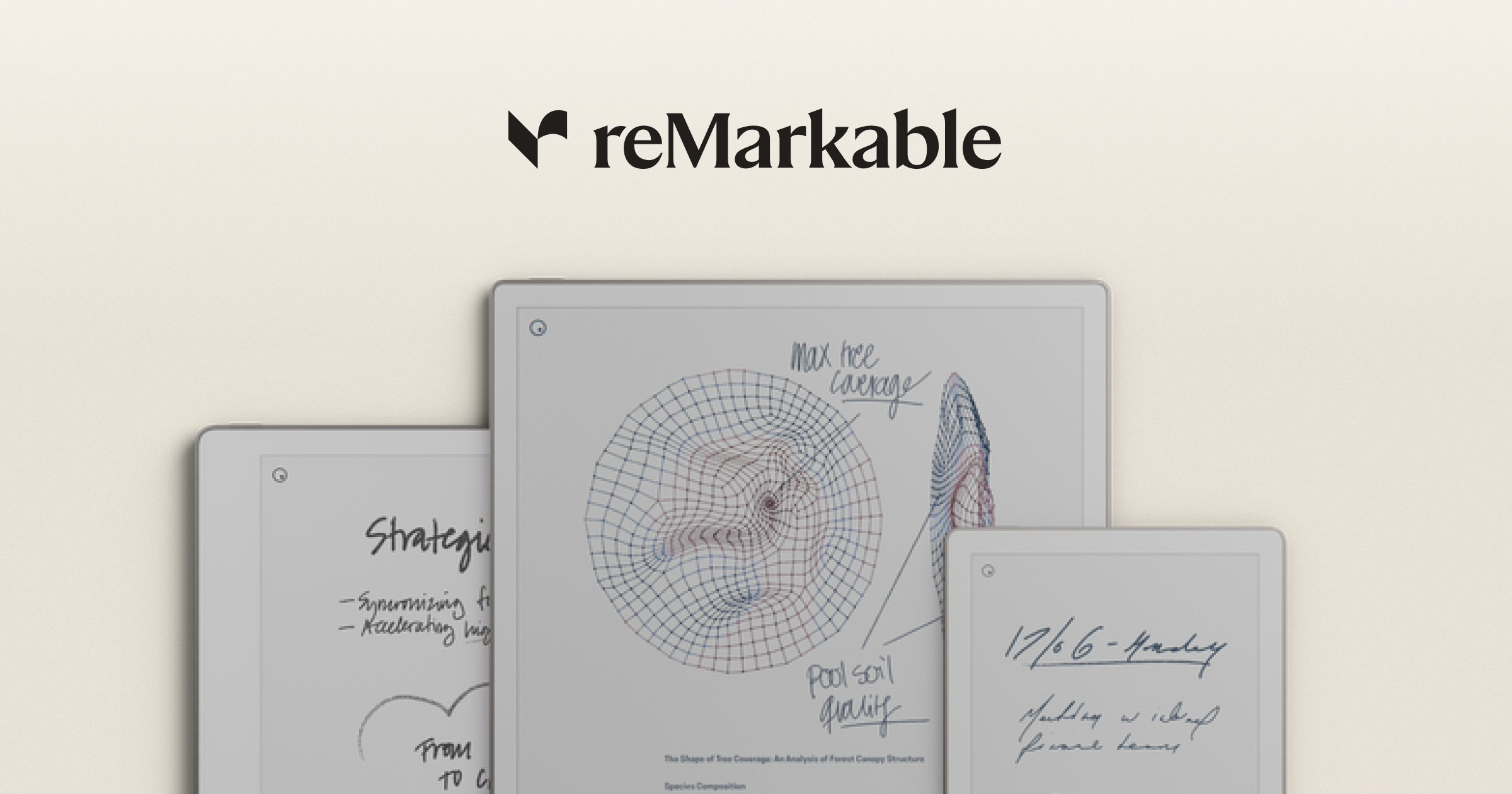
reMarkable Desktop reMarkable 2 और Paper Pro के लिए आधिकारिक साथी है। ऐप Wi-Fi के माध्यम से Connect या USB के माध्यम से पृष्ठ प्राप्त करता है, उन्हें डिवाइस के समान फ़ोल्डर में संगठित करता है, और PDF या PNG को निर्यात करता है। डेस्कटॉप पर खोले गए पृष्ठ टैबलेट पर संपादन को सिंक्रोनाइज़ करते हैं।
जहाँ यह कम पड़ता है: Connect परीक्षण के बाद $2.99/माह खर्च करता है, और बहुत सारी सुविधाएं इसके पीछे लॉक हैं। OCR केवल क्लाउड में चलता है।
मूल्य निर्धारण:
- मुफ़्त: हाँ, आधार डेस्कटॉप ऐप
- भुगतान: $2.99/माह से हाथ से लिखने वाली खोज और क्लाउड सिंक्स के लिए कनेक्ट करें
प्लेटफ़ॉर्म: Windows, macOS, Linux.
डाउनलोड: remarkable.com
निचली पंक्ति: यदि आप reMarkable के मालिक हैं तो आवश्यक। Connect को वैकल्पिक मानें।
2. Rocketbook — पुन: प्रयोज्य कागज़ नोटबुक के लिए सर्वश्रेष्ठ
Rocketbook एक ही नाम की पुन: प्रयोज्य गीली-मिटाने वाली नोटबुक के लिए साथी है। अपने फोन से एक पृष्ठ स्कैन करें, ऐप नीचे गंतव्य आइकन (Google Drive, Evernote, OneNote, ईमेल) को पढ़ता है, और पृष्ठ को उस लक्ष्य पर धकेलता है। डेस्कटॉप संस्करण गंतव्य प्रबंधन और OCR सफाई को संभालता है।
जहाँ यह कम पड़ता है: कैप्चर फोन पर होता है, डेस्कटॉप पर सीधे नहीं। डेस्कटॉप स्कैनिंग की उम्मीद करने वाले लोग निराश होंगे।
मूल्य निर्धारण:
- मुफ़्त: हाँ
- भुगतान: पूरे बोर्ड में मुफ़्त
प्लेटफ़ॉर्म: Windows, macOS (वेब-आधारित).
डाउनलोड: getrocketbook.com
निचली पंक्ति: सही विकल्प यदि आप $20 कागज़ पर सबसे सस्ते संभव “डिजिटल नोटबुक” वर्कफ़्लो चाहते हैं।
3. BOOX Notes — BOOX ई-रीडर नोट्स के लिए सर्वश्रेष्ठ
BOOX Notes BOOX ई-रीडर पर चलता है और BOOX Drop के माध्यम से डेस्कटॉप साथी को नोट्स धकेलता है। टैबलेट पर मार्कअप होता है; डेस्कटॉप ऐप PDF संग्रहीत करता है, नोट्स को Onyx Cloud में सिंक्रोनाइज़ करता है, और OneNote या Evernote को निर्यात करता है।
जहाँ यह कम पड़ता है: Onyx Cloud का भंडारण सीमा मुफ़्त स्तर पर कसा हुआ है। खाता निर्माण केवल-स्थानीय उपयोग के लिए भी आवश्यक है, जो कुछ खरीदारों को परेशान करता है।
मूल्य निर्धारण:
- मुफ़्त: 5 GB Onyx Cloud
- भुगतान: क्लाउड भंडारण अपग्रेड
प्लेटफ़ॉर्म: Windows, macOS.
डाउनलोड: boox.com
निचली पंक्ति: यदि आपकी BOOX आपकी दैनिक नोटबुक है तो आवश्यक साथी। यदि आप BOOX को विशुद्ध ई-रीडर के रूप में उपयोग कर रहे हैं तो छोड़ दें।
4. Supernote Partner — Supernote मालिकों के लिए सर्वश्रेष्ठ
Supernote Partner Ratta के Supernote A5X और A6X के लिए साथी है। यह डिवाइस फ़ोल्डर पेड़ को डेस्कटॉप पर प्रतिबिंबित करता है, आपको फाइलें स्थानांतरित करने देता है, और हाथ से लिखे नोट्स पर सेवायोग्य OCR चलाता है। Linux बिल्ड इस स्पेस में एक दुर्लभता है।
जहाँ यह कम पड़ता है: अपडेट की गति धीमी है। UI reMarkable के पॉलिश के पीछे रहता है।
मूल्य निर्धारण:
- मुफ़्त: हाँ
- भुगतान: कोई नहीं
प्लेटफ़ॉर्म: Windows, macOS, Linux.
डाउनलोड: supernote.com
निचली पंक्ति: Supernote के लिए आवश्यक। Linux बिल्ड अकेले इसे अलग करता है।
5. Goodnotes for Windows — क्रॉस-डिवाइस हाथ से लिखे नोट्स के लिए सर्वश्रेष्ठ
Goodnotes iPad नोट्स मानक है, और Windows ऐप एक PC पर एक ही UX लाता है। PDF आयात करें, स्टाइलस या माउस के साथ एनोटेट करें, हाथ से लिखने वाली खोज चलाएं, और डिवाइस के बीच Google Drive या iCloud के माध्यम से सिंक्रोनाइज़ करें। 2026 संस्करण ने डेस्कटॉप पर Goodnotes Marketplace एकीकरण जोड़ा।
जहाँ यह कम पड़ता है: स्टाइलस या पेन डिस्प्ले के साथ सर्वश्रेष्ठ। माउस के साथ संपादन तकनीकी रूप से संभव है और व्यावहारिक रूप से अप्रिय है।
मूल्य निर्धारण:
- मुफ़्त: हाँ, तीन-दस्तावेज़ कैप के साथ
- भुगतान: $9.99/वर्ष या $29.99 आजीवन
प्लेटफ़ॉर्म: Windows.
डाउनलोड: goodnotes.com
निचली पंक्ति: यदि आपके पास Surface या पेन टैबलेट है तो Windows पर सर्वश्रेष्ठ हाथ से लिखने वाली-पहली नोट्स ऐप।
6. Microsoft OneNote — सार्वभौमिक सेवन लक्ष्य के लिए सर्वश्रेष्ठ
Microsoft OneNote सार्वभौमिक लक्ष्य है। लगभग हर स्मार्ट नोटबुक ऐप “OneNote को भेजें” समर्थन करता है। डेस्कटॉप की ओर से, OneNote मुक्त करने के लिए स्याही, ऑडियो सिंक्रोनाइज़ेशन, और आयातित छवियों पर OCR संभालता है। Microsoft खाते के साथ मुफ़्त, Office के साथ शामिल।
जहाँ यह कम पड़ता है: UI एक भूलभुलैया है यदि आप अधिक केंद्रित उपकरण का उपयोग कर चुके हैं। सिंक्रोनाइज़ेशन अभी भी कभी-कभी कॉर्पोरेट खातों पर संघर्ष करता है।
मूल्य निर्धारण:
- मुफ़्त: हाँ
- भुगतान: डेस्कटॉप सुविधाओं के लिए Microsoft 365 Family ($9.99/माह) के साथ बंडल
प्लेटफ़ॉर्म: Windows, macOS, web.
डाउनलोड: microsoft.com/onenote
निचली पंक्ति: इस सूची के प्रत्येक दूसरे उपकरण को दीर्घकालीन संग्रह के रूप में OneNote के साथ जोड़ी। यह दूर जाने के जोखिम के साथ एकमात्र है।
7. Concepts — वेक्टर स्केचिंग के लिए सर्वश्रेष्ठ
Concepts नोटबुक पृष्ठों को अनंत वेक्टर कैनवास के रूप में मानता है। लाइनें हमेशा के लिए संपादन योग्य रहती हैं, आप पुन: तैयार किए बिना स्केल, पुनरंग, और पुनर्गठन कर सकते हैं। Windows ऐप सक्रिय स्टाइलस समर्थन करता है, फाइल प्रारूप पोर्टेबल है, और निर्यात पक्ष PSD, SVG, PDF, और DXF को कवर करता है।
जहाँ यह कम पड़ता है: नोटबुक से कम एक डिज़ाइन उपकरण। नियमित नोट्स ऐप से अधिक खर्च होता है।
मूल्य निर्धारण:
- मुफ़्त: हाँ, बुनियादी
- भुगतान: Pro सदस्यता $4.99/माह
प्लेटफ़ॉर्म: Windows.
डाउनलोड: concepts.app
निचली पंक्ति: यदि आपके “नोट्स” गद्य से अधिक आरेख, योजना और स्केच हैं तो इसे चुनें।
8. Notability — iPad के साथ macOS उपयोगकर्ताओं के लिए सर्वश्रेष्ठ
Notability iPad-पहली हेवीवेट है, और Mac ऐप डेस्कटॉप पर उसी नोट्स को उपलब्ध कराता है। सिंक्रोनाइज़्ड स्याही प्लेबैक के साथ ऑडियो रिकॉर्डिंग मारक सुविधा है, और डेस्कटॉप क्लाइंट इसे साफ़-सुथरे ढंग से समर्थन करता है।
जहाँ यह कम पड़ता है: केवल macOS। Mac ऐप अच्छा है लेकिन iPad संस्करण की तुलना में दूसरे दर्जे का। असीमित नोट्स के लिए Notability Plus आवश्यक है।
मूल्य निर्धारण:
- मुफ़्त: माह प्रति सीमित नोट्स
- भुगतान: Plus स्तर $14.99/वर्ष
प्लेटफ़ॉर्म: डेस्कटॉप पर केवल macOS.
डाउनलोड: notability.com
निचली पंक्ति: Apple इकोसिस्टम में डिफ़ॉल्ट विकल्प। Windows पर अनदेखा करें।
सही चुनना कैसे करें
- यदि आप reMarkable खरीदें: reMarkable Desktop, साथ ही बैकअप लक्ष्य के रूप में OneNote।
- यदि आप Rocketbook खरीदें: Rocketbook ऐप, OneNote या Google Drive को लक्ष्य के रूप में।
- यदि आप BOOX खरीदें: BOOX Notes डेस्कटॉप, साथ ही OneNote।
- यदि आप Supernote खरीदें: Supernote Partner। Linux बिल्ड Supernote पर विचार करने का एक वास्तविक कारण है।
- यदि आप लिखने से अधिक स्केच करते हैं: Concepts।
- यदि आप Apple इकोसिस्टम में रहते हैं: Notability।
- यदि आपके पास केवल Surface या पेन टैबलेट है, कोई टैबलेट नहीं: Windows के लिए Goodnotes।
- यदि आप एक सार्वभौमिक संग्रह चाहते हैं जो हर दूसरे उपकरण को जीवित रखेगा: OneNote।
अक्सर पूछे जाने वाले सवाल
कौन सी स्मार्ट नोटबुक ऐप में सर्वश्रेष्ठ OCR है? Goodnotes और OneNote मिश्रित-हाथ से लिखे नमूने के साथ सटीकता में नेतृत्व करते हैं। reMarkable Connect 2026 में पकड़ता है लेकिन अभी भी केवल क्लाउड में OCR चलाता है।
क्या मैं इन ऐप्स को मेल नोटबुक के बिना उपयोग कर सकता हूँ? Goodnotes, Concepts, OneNote, और Notability स्वतंत्र रूप से काम करते हैं। विक्रेता-विशिष्ट ऐप्स (reMarkable Desktop, Rocketbook, BOOX, Supernote) को संबंधित हार्डवेयर की आवश्यकता है।
क्या इनमें से कोई Linux पर काम करता है? reMarkable Desktop और Supernote Partner दोनों Linux बिल्ड शिप करते हैं। सभी को Windows और macOS ही बाकी है।
क्या reMarkable Connect के लिए भुगतान करना लायक है? यदि आप दैनिक रूप से हाथ से लिखने वाली खोज और क्लाउड सिंक्रोनाइज़ेशन का उपयोग करते हैं तो लायक है। यदि आप मुख्य रूप से PDF को निर्यात करते हैं और डेस्कटॉप पर संपादित करते हैं तो छोड़ दें।
क्या मैं Rocketbook को reMarkable के साथ उपयोग कर सकता हूँ? सीधे नहीं। आप अपने फोन पर Rocketbook पेज को स्कैन कर सकते हैं, इसे PDF के रूप में सहेज सकते हैं, और इसे reMarkable Desktop में आयात कर सकते हैं, लेकिन एकीकृत वर्कफ़्लो नहीं है।